
告别 Postman?VSCode REST Client 轻量级接口测试神器
简介
在 Web 开发中,调试 HTTP 接口是家常便饭。常用的工具如 Postman 功能全面但略显臃肿,curl 虽然灵活但编写复杂请求时不直观。 今天介绍一款我个人非常喜欢,且在开发效率上远超同类工具的神器 —— VSCode REST Client。 这是一款 VSCode 插件,它允许开发者在编辑器内直接发送 HTTP 请求并查看响应。它最大的优势在于将请求视为代码:你可以将 API 请求保存为 .http 文件,像管理代码一样管理你的接口测试脚本。
为什么选择它?
- 轻量高效:无需打开额外的软件,
VSCode里直接运行,无缝衔接开发工作流。 Git友好:测试脚本是纯文本,可以随项目代码一起提交,团队成员git pull下来就能直接用。- 功能强大:
- 支持
cURL命令的运行与生成。 - 支持多环境配置(开发/测试/生产环境一键切换)。
- 支持生成多种语言(
Python,Java,Go等)的调用代码。 - 强大的变量引用:轻松处理接口依赖(如先登录获取
Token再请求数据)。
- 支持
它作为 VSCode 的一个插件,安装后即可使用,无需离开编辑器即可完成接口测试。
基础功能快速上手
安装插件后,新建一个文件,例如 test.http。注意:文件后缀必须是 .http 或 .rest,插件才能正确识别。
链接即请求
最简单的用法,只需输入一个 URL 即可。插件会自动在链接上方显示 Send Request 按钮,点击即可发送 GET 请求。
https://www.baidu.com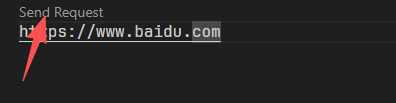
多个请求
如果有多个请求,就通过###来分割。
https://www.baidu.com

###
GET https://www.baidu.com HTTP/1.1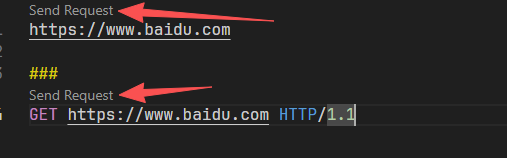
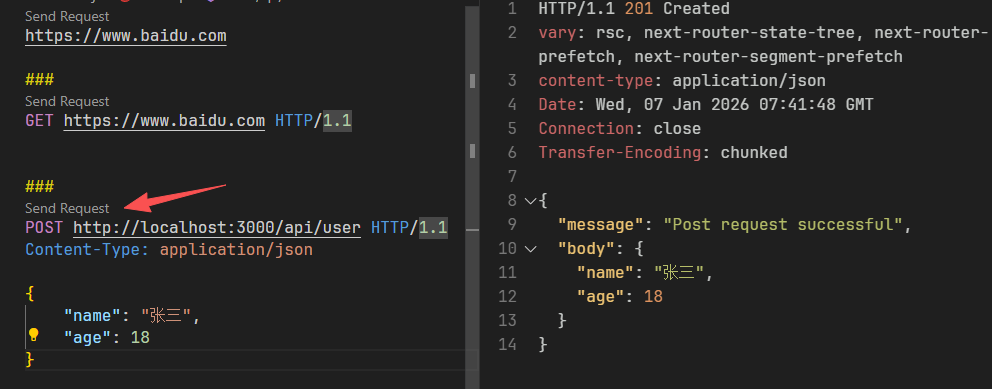
POST 请求发送
###
POST http://localhost:3000/api/user HTTP/1.1
Content-Type: application/json

{
    "name": "张三",
    "age": 18
} 点击
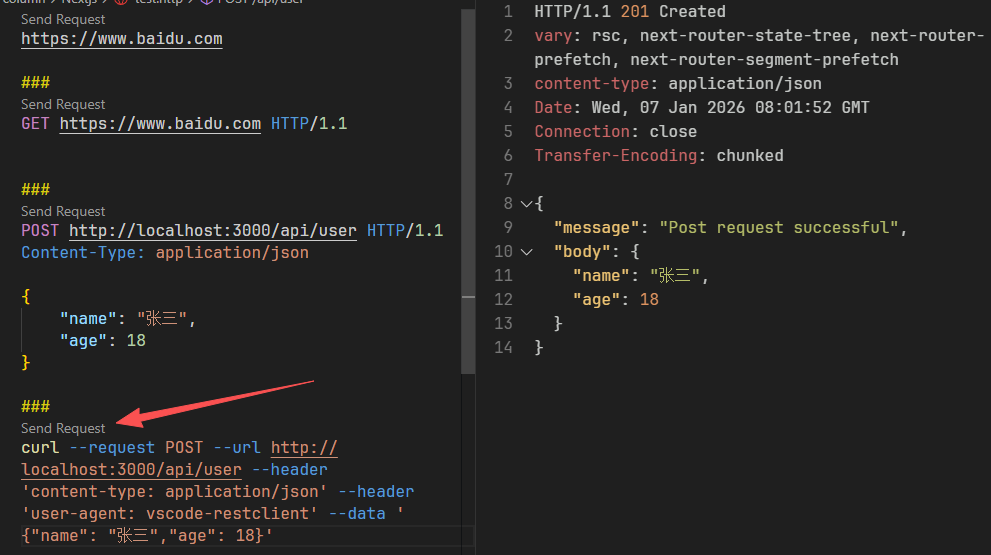
点击Send Request,会发送请求,返回体在右边显示。
将请求复制为 curl 命令
将光标放在请求行,点击 Copy Request As CURL,即可将请求复制为 curl 命令。 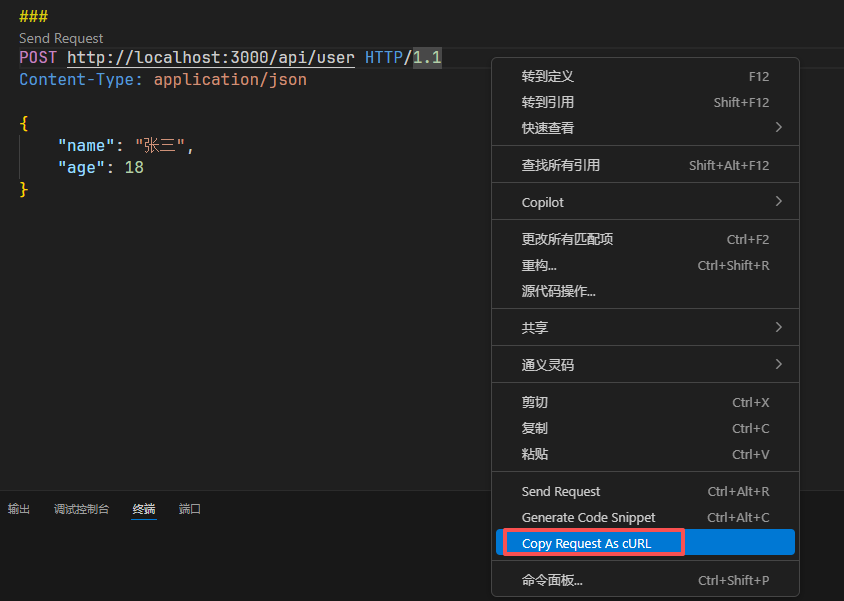
结果如下:
curl --request POST --url http://localhost:3000/api/user --header 'content-type: application/json' --header 'user-agent: vscode-restclient' --data '{"name": "张三","age": 18}'支持发送 curl
将请求转化为客户端代码
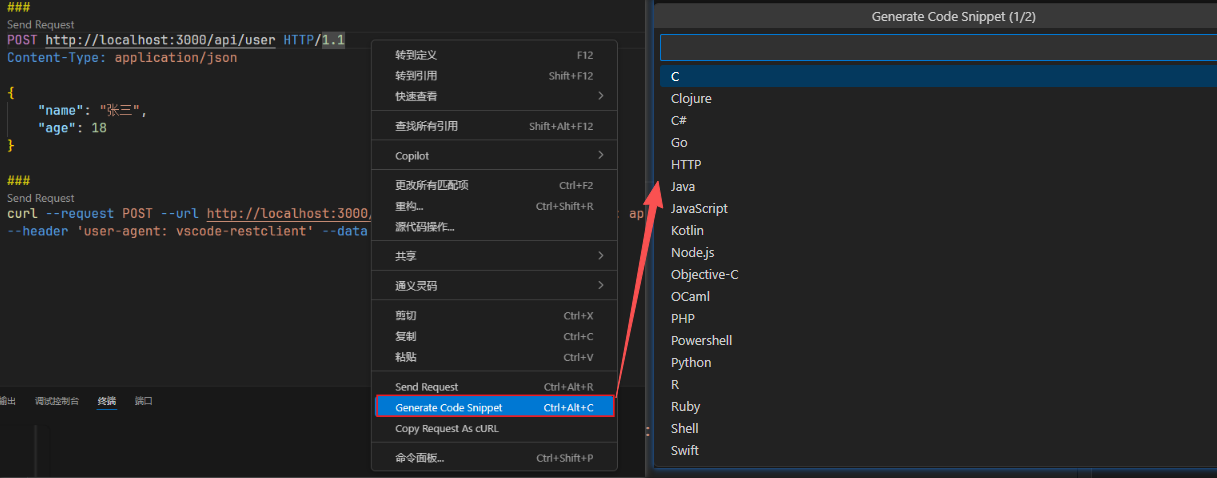
选择javascript 的 axios,结果如下:
import axios from "axios";

const options = {
  method: "POST",
  url: "http://localhost:3000/api/user",
  headers: {
    "user-agent": "vscode-restclient",
    "content-type": "application/json",
  },
  data: { name: "张三", age: 18 },
};

axios
  .request(options)
  .then(function (response) {
    console.log(response.data);
  })
  .catch(function (error) {
    console.error(error);
});进阶:极其强大的变量系统
变量管理是
REST Client的核心竞争力,也是我选择它的主要原因。它支持自定义变量、多环境切换、系统动态变量,甚至能实现接口间的参数传递。
系统动态变量
插件内置了一些好用的动态变量,方便生成随机数据:
{{$guid}}:生成 GUID
{{$randomInt min max}}:生成指定范围随机数
{{$timestamp}}:当前时间戳
{{$datetime iso8601}}:标准时间格式文件级自定义变量
使用
@符号定义变量,通过引用: 举例子说明:
###
@Host = www.baidu.com

GET {{Host}} HTTP/1.1多环境配置(开发/生产环境切换)
我们通常需要在本地环境(Local)和生产环境(Prod)之间切换,每次手动改 URL 很麻烦。REST Client 允许在 VSCode 的 settings.json 中配置多环境变量:
"rest-client.environmentVariables": {
  "$shared": { // 公共变量
    "username": "admin",
    "password": "123456"
  },
  "local": { // 本地环境变量
    "hostname": "localhost:3000",
    "password": "{{$shared password}}" // 引用公共变量
  },
  "production": { // 生产环境变量
    "hostname": "localhost:3001",
    "password": "{{$shared password}}"
  }
}使用方式: 在 .http文件中引用变量:
###
POST http://{{hostname}}/api/user HTTP/1.1
Content-Type: application/json

{
    "username": "root",
    "password": {{password}}
}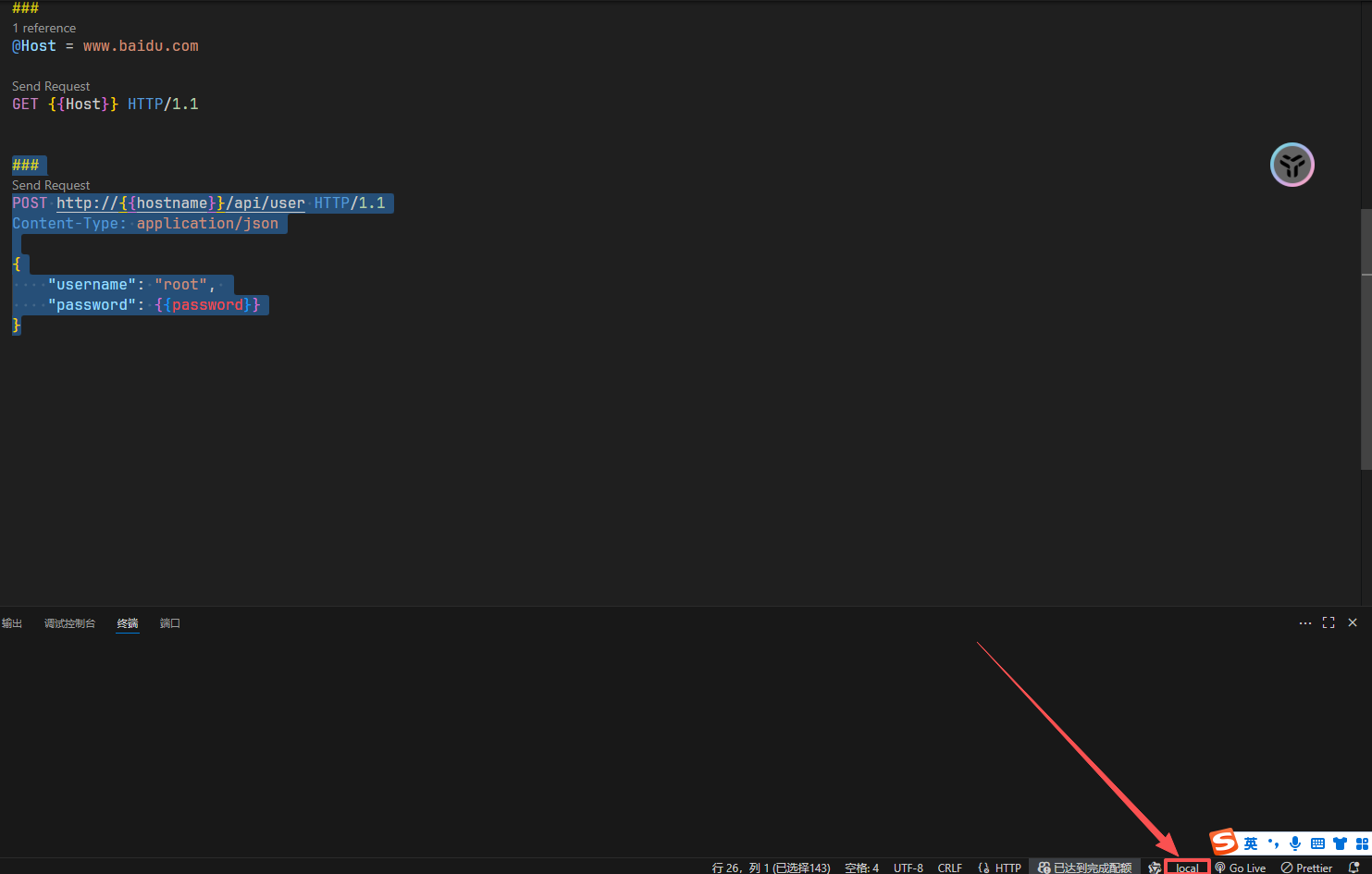
配置完成后,点击 VSCode 右下角的状态栏(通常显示 No Environment),即可在 Local 和 Production 之间一键切换。
接口链式调用(引用上游接口响应)
这是最实用的场景:先调用登录接口获取 Token,再将 Token 放入 Header 调用其他接口。 REST Client 通过 @name 标签和引用语法完美解决了这个问题,无需手动复制粘贴。
第一步:登录并命名请求
###
# @name loginAdmin
POST http://{{hostname}}/auth/login HTTP/1.1
Content-Type: application/json

{
    "username": "admin",
    "password": {{password}}
}假设返回的 Body 为:
第二步:在后续请求中引用
语法格式为:
{{requestName.response.body.path}}###
# 方式1:引用整个Body(如果返回就是纯字符串)
# 返回的 为: "eyJhbGciOiJIUzI1NiJ9..."
@token = {{loginAdmin.response.body.*}}
# 方式2:引用Body中的特定字段(推荐,支持 JSONPath)
# 返回的 `Body` 为: {"token": "eyJhbGciOiJIUzI1NiJ9..."}
# @token = {{loginAdmin.response.body.$.token}}
GET http://{{hostname}}/admin HTTP/1.1
Authorization: Bearer {{token}}过这种方式,我们可以把一整套业务流程(登录 -> 获取列表 -> 获取详情)写在一个文件里,点击几次 Send Request 即可完成全链路测试。
总结
VSCode REST Client 以其轻量、贴近代码、易于版本控制(纯文本文件)的特点,成为了开发阶段接口调试的绝佳选择。特别是其强大的变量系统,足以应付大多数复杂的测试场景。如果你是 VSCode 的重度用户,不妨尝试一下,相信它能极大提升你的开发效率。